手首の負担を減らす「縦型」という選択肢
最近、長時間のPC作業で手首が痛くなってきたんだけど、縦型マウスって本当に効果あるの?

MX Verticalは57度の傾斜で前腕のねじれを減らす設計だよ。通常のマウスと比べて筋緊張を10%低減できるというデータもあるんだ。手首の負担が気になる人にとって有力な選択肢だね。
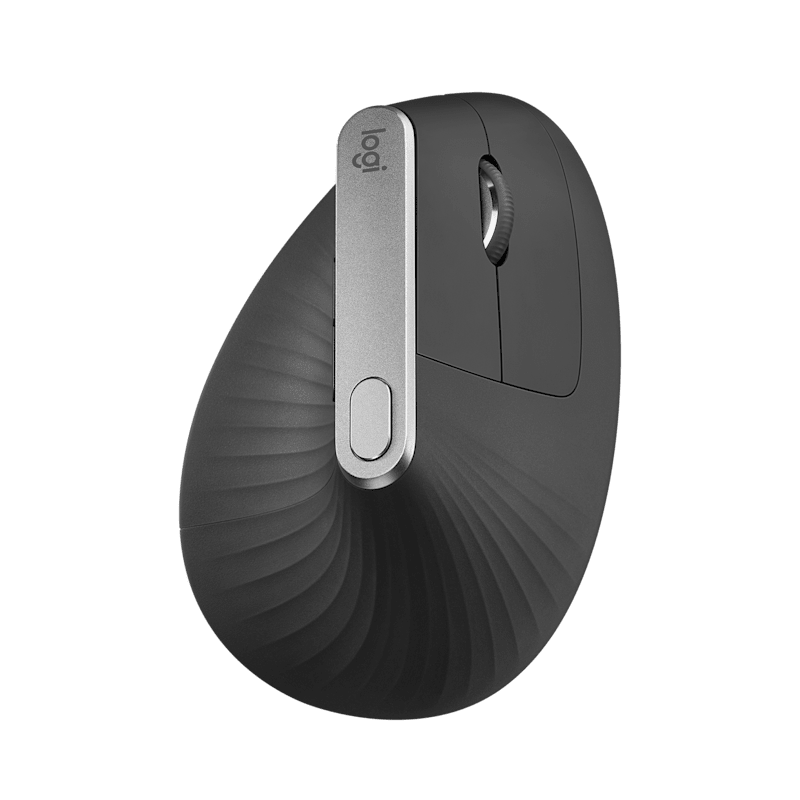
ロジクールのMX Verticalは、MXシリーズ唯一の縦型マウスだ。握手をするような自然な角度で手を置けるため、前腕の「ねじれ」を減らし、手首や肩への負担を軽減する。
通常のマウスでは、手のひらを下に向けた状態で操作するため、前腕が内側にねじれた姿勢になる。この姿勢を長時間続けると、腱鞘炎や手首の痛みの原因になりやすい。MX Verticalの57度の傾斜角は、その問題に対するロジクールの回答だ。
デザインと持ち心地
見た目がかなり独特だよね。持ちにくくないの?
最初は違和感があるけど、数日で慣れるという声が多いよ。ただし手が小さい人は注意が必要かな。
MX Verticalは高さ120mmとかなり大柄なマウスだ。右手でしっかり包み込むように握る形状で、手が大きい人ほどフィット感が良い傾向にある。
一方で、手が小さい人の場合はマウスの先端にあるボタンまで指が届きにくいという声もある。購入前に可能であれば店頭でサイズ感を確認するのがおすすめだ。
表面はラバーコーティングが施されており、滑りにくく手になじみやすい質感。重量は約135gと、エルゴノミクスマウスとしては軽量な部類に入る。
エルゴノミクスって何?
「人間工学」のことだよ。人の体の形に合わせて設計されたデザインのことで、長時間使っても手首や腕に負担がかかりにくいのが特徴なんだ。
操作感:通常マウスからの移行がスムーズ
MX Verticalの大きなメリットは、通常のマウスと同じ「動かして操作する」方式であること。トラックボールのように操作方法そのものが変わるわけではないため、移行のハードルは比較的低い。
トラックボールと比べて、どっちが慣れやすいの?
圧倒的にMX Verticalの方が慣れやすいよ。マウスを動かす操作自体は変わらないから、手の角度に慣れるだけで済むんだ。
センサーは最大4,000 DPIに対応しており、DPIを上げれば少ない手の動きで大きくカーソルを移動できる。ロジクールによれば、DPIを最大に設定することで手の動きを最大4分の1に減らせるとのこと。
DPIって何の数字なの?
「Dots Per Inch」の略で、マウスを1インチ(約2.5cm)動かした時にカーソルが何ドット移動するかの数値だよ。高いほどカーソルが速く動く。普段使いなら800〜1600くらいが一般的だね。
ただし、横方向の精密な動きは通常のマウスより苦手だと感じるユーザーもいる。画像編集やデザイン作業で細かいピクセル単位の操作が多い場合は、慣れるまでに少し時間がかかるかもしれない。
接続性とバッテリー
接続方式はBluetoothとUnifyingレシーバーの2種類に対応。最大3台のデバイスを登録でき、本体底面のボタンで瞬時に切り替えられる。仕事用PC・自宅PC・iPadの3台を使い分けるようなマルチデバイス環境にも対応できる。
バッテリーはどれくらい持つの?
フル充電で最大4ヶ月だよ。1分の充電で3時間使えるクイックチャージにも対応しているんだ。バッテリー切れで困ることはまずないと思うよ。
なお、接続はUnifyingレシーバー対応で、最新のLogi Boltには非対応。2018年発売のモデルのため、最新の接続規格に対応していない点は留意しておきたい。USB-C充電には対応しているので、充電面での不便さはない。
Logi Boltって普通のBluetoothと何が違うの?
Logicool独自のワイヤレス接続技術だよ。専用の小型USBレシーバーを使って接続するんだ。Bluetoothよりも接続が安定していて、セキュリティも強化されているから、会社のPCなどセキュリティが厳しい環境でも安心して使えるよ。
機能面での注意点
MXシリーズの他モデル(MX Master 3SやMX Anywhere 3S)と比較すると、機能面でいくつか見劣りする点がある。
高速スクロールが非搭載
MX Masterシリーズの代名詞とも言えるMagSpeed電磁気スクロールが搭載されていない。1秒間に1,000行を高速スクロールする機能がないため、長いWebページやスプレッドシートを頻繁にスクロールする人にはやや不便だ。
横スクロールはジェスチャーのみ
物理的なチルトホイールがなく、横スクロールはジェスチャー操作に割り当てる形になる。Excelで横長のシートを多用する場合は少し手間に感じるかもしれない。
静音クリック非搭載
クリック音は一般的なマウスと同程度で、静音仕様ではない。オフィスやカフェなど静かな環境での使用時には気になる場合がある。
どんな人に向いているか
結局、MX Verticalはどんな人におすすめなの?
手首の負担を減らしたいけど、トラックボールには抵抗がある人にぴったりだよ。通常のマウス操作を維持したまま、エルゴノミクスの恩恵を受けられるんだ。
おすすめの人
- 長時間のPC作業で手首・腕の疲れが気になっている
- トラックボールには抵抗があり、通常のマウスに近い操作感を求めている
- 複数デバイスを切り替えて使いたい(最大3台)
- 持ち運びの機会がある(軽量135g)
向いていない人
- 高速スクロールや横スクロールを頻繁に使う
- 手が小さめで、大きなマウスが合わない可能性がある
- 静音クリックが必須の環境で作業する
- 最新の接続規格(Logi Bolt)を求めている
まとめ
MX Verticalは、「手首が痛い、でもトラックボールは使いたくない」という人にとって最適な選択肢だ。57度の傾斜角度で前腕のねじれを軽減しつつ、通常のマウスと同じ操作感を維持している。
発売から年数が経過しているため、高速スクロールやLogi Bolt対応などの最新機能は搭載されていない。しかし、縦型マウスとしての完成度は高く、エルゴノミクスマウスの入門機として現在も選ばれ続けている。手首の負担軽減を最優先にしたい人は、検討する価値のある一台だ。
関連記事
- トラックボール派にはMX ERGO Sもチェック
- MX Vertical vs MX ERGO Sの比較はこちら
- 仕事用マウスの定番 MX Master 3Sの解説はこちら
- ワイヤレスマウスおすすめランキング2026
スペック
| メーカー | Logicool(Logitech) |
|---|---|
| 型番 | MX Vertical(MXV1s) |
| 操作方式 | 縦型マウス |
| センサー | 高精度光学センサー(最大4,000 DPI) |
| 接続 | Bluetooth / Unifyingレシーバー(2.4GHz) |
| 接続台数 | 最大3台 |
| バッテリー | 最大4ヶ月(フル充電) |
| 充電 | USB Type-C(1分の充電で約3時間使用可能) |
| 重量 | 約135g |
| サイズ | 79 × 120 × 78mm |
| ボタン数 | 6ボタン |
| 傾斜角度 | 57度 |
| 対応OS | Windows / macOS / iPadOS / ChromeOS |
| Flow対応 | 対応 |
| 価格帯 | 約12,000〜13,000円 |
良かった点
- 57度の傾斜で前腕のねじれを軽減し、手首の負担が大幅に減る
- 約135gと軽量で、持ち運びや長時間使用でも疲れにくい
- 通常のマウスと同じ「動かして操作する」方式で移行のハードルが低い
- USB-C充電対応で、1分の充電で3時間使用できるクイックチャージ
- 最大3台のデバイスに同時接続でき、ボタンひとつで切り替え可能
気になった点
- 高速スクロール(MagSpeed)非搭載で、長いドキュメントのスクロールがやや手間
- 本体サイズが大きく、手が小さい人はボタンに指が届きにくい場合がある
- 静音クリック非搭載で、静かな環境ではクリック音が気になる可能性あり
- Unifyingレシーバー対応で、最新のLogi Boltには非対応
- 横スクロールはジェスチャー操作のみで、物理的なチルトホイールがない
コメント