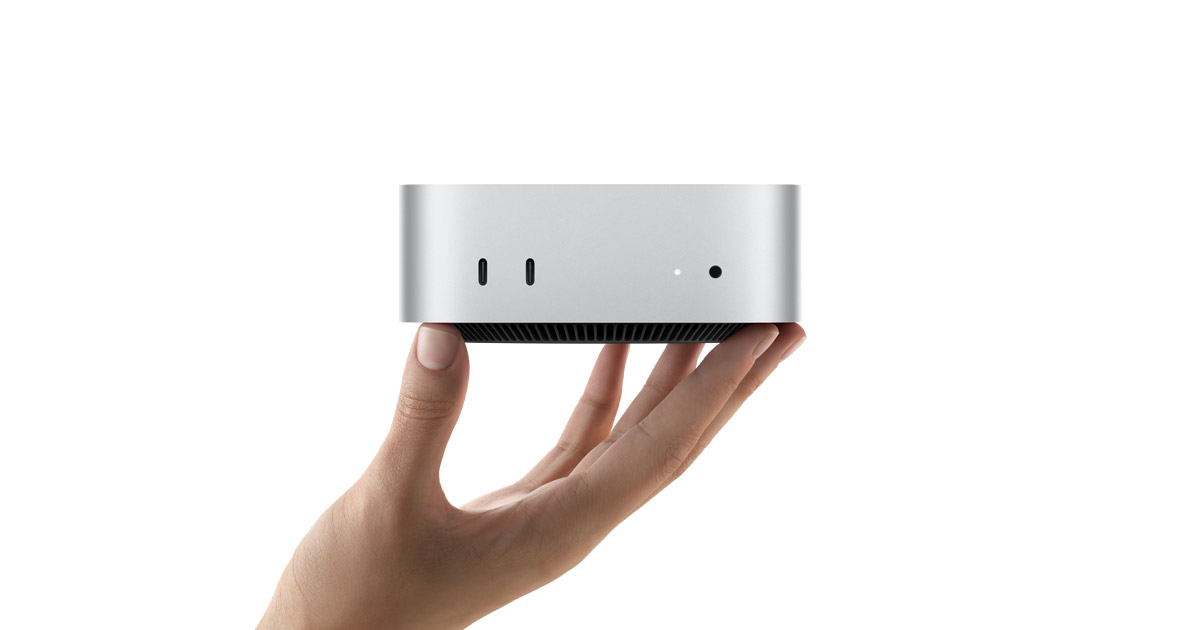
12.7cm四方のデスクトップPC、ここに完成

Mac miniって前からあるよね?何が変わったの?

M4チップ搭載で性能が上がったのはもちろんだけど、最大の変化は筐体サイズ。前世代の19.7cm四方から12.7cm四方へと大幅に小型化されたんだ。
Mac mini M4は、2024年11月に発売されたAppleのデスクトップPC。M4チップを搭載し、94,800円という手頃な価格設定ながら、日常作業からクリエイティブ用途まで幅広くカバーする性能を持つ。
何より目を引くのが12.7×12.7×5.0cmという超コンパクトな筐体。Apple TV 4Kを一回り大きくした程度のサイズに、フルスペックのデスクトップPCが収まっている。
M4チップ:日常作業なら余裕、クリエイティブもこなせる
M4チップってどれくらいの性能なの?
10コアCPU・10コアGPUの構成で、ブラウジング、Office作業、動画視聴はもちろん、写真編集や4K動画編集も快適にこなせるスペックだよ。
| 項目 | Mac mini M4(2024) | Mac mini M2(2023) |
|---|---|---|
| CPU | 10コア(4性能+6効率) | 8コア(4性能+4効率) |
| GPU | 10コア | 10コア |
| Neural Engine | 16コア | 16コア |
| プロセスルール | 3nm(第2世代) | 5nm(第2世代) |
| メモリ | 16GB | 8GB |
| メモリ帯域幅 | 120GB/s | 100GB/s |
CPUコア数がM2の8コアから10コアに増え、メモリも8GBから16GBに倍増。日常的な作業での快適さは段違いだ。Safariで数十タブを開きながらPhotoshopで画像編集、裏でSlackやTeamsを動かすといった「普通のヘビーユース」を軽々とこなせる。
ユニファイドメモリって普通のメモリと何が違うの?
CPUとGPUが同じメモリを共有する仕組みだよ。データのやり取りが高速になるから、少ないメモリ容量でもWindows PCの同容量より効率的に動作するんだ。
Adobe LightroomやFinal Cut Proなどのクリエイティブアプリも快適に動作する。ただし、After Effectsでの3Dアニメーション処理や、8K RAW動画の編集など超高負荷な作業をメインにする場合は、M4 ProやM4 Maxを選んだ方がいいだろう。
コンパクト設計:設置の自由度が段違い
12.7×12.7cmの筐体は、CDケースとほぼ同じフットプリント。重量も670gと軽く、デスク上はもちろん、モニター裏にVESAマウントで取り付けたり、本棚の隙間に収めたりと設置の自由度が極めて高い。
ファンの音はうるさくない?
アイドル時はほぼ無音。高負荷時でもファン音は控えめで、静かな書斎でも気にならないレベルだよ。
Apple Siliconの省電力設計のおかげで、アイドル時の消費電力はわずか数W。電気代の面でもIntelデスクトップと比べて大きなアドバンテージがある。
ポート構成:必要十分以上の拡張性
ポートが足りなくなることはある?
背面にThunderbolt 4が3つ、前面にUSB-Cが2つ、さらにHDMIとEthernetもあるから、多くの人は十分だよ。USB-Aポートがない点だけ注意してね。
| ポート | 位置 | 数 | 用途例 |
|---|---|---|---|
| Thunderbolt 4 | 背面 | 3 | 外部ディスプレイ、外付けSSD、ドック |
| USB-C | 前面 | 2 | iPhone充電、USBメモリ |
| HDMI | 背面 | 1 | ディスプレイ(最大8K@60Hz) |
| Gigabit Ethernet | 背面 | 1 | 有線LAN |
| 3.5mmジャック | 背面 | 1 | ヘッドフォン / スピーカー |
Thunderbolt 4は最大40Gbpsの転送速度に対応し、外付けSSDやeGPU、ドッキングステーションなど幅広いデバイスと接続できる。前面のUSB-C 2ポートは頻繁に抜き差しするデバイス用に便利だ。
USB-Aポートは非搭載のため、既存のUSB-A周辺機器を使うにはアダプタかハブが必要になる。手持ちの機器を確認しておこう。
ディスプレイ出力:最大3台のマルチモニター
最大3台の外部ディスプレイに同時出力できるのもMac mini M4の強み。Thunderbolt経由で最大6K@60Hzを2台、HDMI経由で最大8K@60Hz(または4K@240Hz)を1台接続できる。
デュアルモニター環境でコーディングと資料を同時表示したり、トリプルモニターで株価チャート・ニュース・取引画面を並べたりと、デスクトップならではの広い作業スペースを活かせる。
256GBストレージ:本当に足りる?
256GBって少なくない?
正直、メインPCとして使うならやや心もとないね。でもクラウドストレージやThunderbolt接続の外付けSSDを活用すれば十分運用できるよ。
最小構成の256GBは、macOSのシステム領域を差し引くと実際に使えるのは約220GB前後。Office作業やブラウジングが中心なら問題ないが、写真・動画の編集や大容量アプリを多く使う場合はすぐに窮屈になる。
予算が許すなら512GBモデル(+30,000円)にアップグレードするのが安心だ。後からSSDの換装やメモリの増設はできないため、購入時の構成選びは慎重に。
周辺機器は別途必要:トータルコストを計算しよう
94,800円ポッキリで使い始められるわけじゃないんだ?
そう、ディスプレイ・キーボード・マウスは別に用意する必要があるよ。手持ちのものが流用できればベストだけどね。
Mac mini本体にディスプレイ、キーボード、マウスは付属しない。すべて新規に揃える場合のトータルコスト例を見てみよう。
- Mac mini M4本体:94,800円
- 27インチ4Kモニター:40,000〜60,000円
- キーボード(Magic Keyboard):13,800円〜
- マウス(Magic Mouse):13,800円〜
Apple純正で固めると約16〜18万円程度。サードパーティ製の周辺機器を選べばトータルコストを抑えられる。すでにディスプレイやキーボードを持っているなら、本体94,800円だけで最新のMac環境が手に入る。
こんな人におすすめ
- コスパの良いMacデスクトップが欲しい人
- デスクスペースを圧迫しないコンパクトPCを探している人
- マルチモニター環境を構築したい人
- WindowsからMacへの乗り換えを検討している人
- Apple Intelligenceを大画面で活用したい人
まとめ
Mac mini M4は「小さい・速い・安い」の三拍子が揃った、Appleデスクトップの新定番だ。12.7cm四方の超コンパクトボディ、M4チップの余裕ある性能、94,800円からの手頃な価格設定。デスクトップPCに求められる要素を高い水準でバランスさせている。
256GBストレージとメモリ増設不可という制約はあるが、日常作業やライトなクリエイティブ用途なら最小構成でも十分。初めてのMac、あるいはノートPCから自宅用デスクトップへの追加として、幅広い人におすすめできる一台だ。
関連記事
スペック
| メーカー | Apple |
|---|---|
| 型番 | Mac mini(M4, 2024) |
| チップ | Apple M4(10コアCPU / 10コアGPU / 16コアNeural Engine) |
| メモリ | 16GBユニファイドメモリ |
| ストレージ | 256GB SSD |
| ポート(背面) | Thunderbolt 4(USB-C)×3 / HDMI×1 / Gigabit Ethernet / 3.5mmヘッドフォンジャック |
| ポート(前面) | USB-C×2 |
| ディスプレイ出力 | 最大3台(Thunderbolt経由で最大2台 + HDMI経由で1台) |
| 最大解像度 | 最大6K@60Hz(Thunderbolt)/ 最大8K@60Hz(HDMI) |
| Wi-Fi | Wi-Fi 6E(802.11ax) |
| Bluetooth | Bluetooth 5.3 |
| サイズ | 12.7×12.7×5.0cm |
| 重量 | 0.67kg |
| Apple Intelligence | 対応 |
| 価格 | 94,800円(税込)〜 |
良かった点
- 12.7cm四方の超コンパクト設計。デスク上の設置スペースをほとんど取らない
- 94,800円からのコスパの良さ。Apple Siliconデスクトップで最も手頃
- M4チップで日常作業は余裕の処理性能。オフィスワークからクリエイティブ作業まで対応
- Thunderbolt 4×3+USB-C×2の豊富なポート構成。拡張性が高い
- 最大3台の外部ディスプレイ出力に対応。マルチモニター環境を構築可能
気になった点
- ディスプレイ・キーボード・マウスは別途必要。周辺機器込みの総コストに注意
- 256GB SSDは容量不足になりがち。外部ストレージかクラウドでの補完が前提
- メモリ増設不可。購入時に16GBか32GBか決める必要がある

コメント