デスクワーカーなら一度は試してほしい

仕事用マウスの定番って聞くけど、実際どうなの?

静音クリックとMagSpeedスクロールは一度体験すると戻れなくなるよ。デスクワーカーなら検討して損はないマウスなんだ。
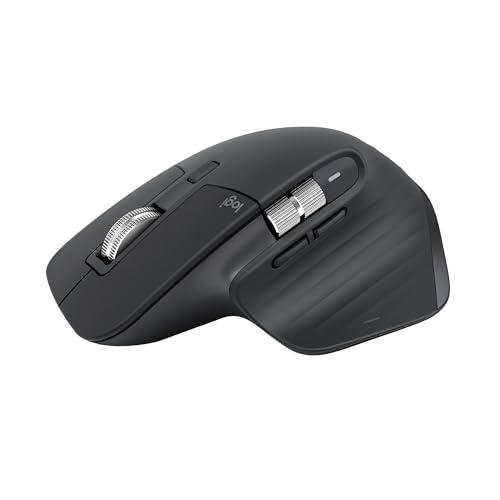
MX Master 3Sは、いわゆる「仕事用マウスの定番」として評価の高い製品だ。その評判は伊達ではなく、特に静音クリックと高速スクロールの組み合わせは、一度体験すると普通のマウスに戻れなくなると言われている。
静音クリック:想像以上に静か
どれくらい静かなの?オフィスでも気にせず使える?
前モデルMX Master 3との最大の違いが静音化。「カチッ」という音がほとんどしない。押した感触はしっかりあるのに、音だけが消えている不思議な感覚だ。
これが特にありがたいのがオンライン会議中。マイクがクリック音を拾わないので、相手に不快感を与えずに操作できる。オフィスで隣の人のクリック音が気になった経験がある人なら、この静音性の価値が分かるはずだ。
Zoom会議中にブラウザ操作やメモを取る場面でも、マイクにクリック音がまったく乗らないのは想像以上に快適だ。リモートワーク時代において、「周囲への配慮が自然にできるマウス」と言える。
カフェでの作業時も周囲の目を気にしなくて良い。地味な進化に見えるが、日常的に恩恵を受ける場面は多い。
ただし注意点として、メインボタンは静音だがサムボタン(戻る・進む)は従来どおり「カチッ」と音がする。完全静音を期待していると、この不一致は少し気になるかもしれない。
MagSpeedスクロール:これが本体
高速スクロールってそんなに便利?
長いExcelやPDFを扱うなら生産性が確実に変わるよ。このマウスの真骨頂なんだ。
このマウス最大の魅力はMagSpeed電磁気スクロールホイール。通常のスクロールでは1行ずつ精密に送れるが、勢いよく回すとフリースピンモードに自動で切り替わり、長いWebページやExcelシートを一瞬でスクロールできる。
この切り替えが電磁気制御のおかげで非常にスムーズ。機械式のような「カチッ」とモードが変わる感覚ではなく、自然にスーッと切り替わる。1日に何百回もスクロールするデスクワークでは、この快適さの差は大きい。
特にExcelで大量のデータを扱う人、長い契約書PDFを読む人、コーディングで長いファイルを行き来する人には、生産性が体感できるレベルで変わるはずだ。
また、8,000DPIセンサーの恩恵は普通のフルHDモニターではあまり感じないが、4K/5Kディスプレイ環境では精密なカーソル制御がはっきり実感できる。高解像度ディスプレイを使っている人ほど、このマウスの真価が分かるはずだ。
DPIって何の数字なの?
「Dots Per Inch」の略で、マウスを1インチ(約2.5cm)動かした時にカーソルが何ドット移動するかの数値だよ。高いほどカーソルが速く動く。普段使いなら800〜1600くらいが一般的だね。
マルチデバイス切り替え:Flow機能の実力
Flow機能って何ができるの?
複数のPCの間でマウスカーソルをシームレスに行き来できる機能だよ。画面の端にカーソルを持っていくだけで隣のPCに切り替わるんだ。しかもコピー&ペーストもPC間で使えるから、2台持ちの人にはめちゃくちゃ便利だよ。
複数PC使いにはどう?切り替えは面倒じゃない?
MX Master 3Sは最大3台のデバイスを登録でき、底面のボタンで瞬時に切り替えられる。例えば「仕事用PC」「私用MacBook」「iPad」といった組み合わせが可能だ。
ひとつ惜しいのは、デバイス切り替えボタンが底面にある点。切り替えのたびにマウスをひっくり返す必要があり、頻繁に切り替える人にはやや煩わしい。Flow機能を使えばこの操作自体が不要になるので、実質的にはFlow前提の設計とも言える。
さらにFlow機能を使えば、画面の端にカーソルを持っていくだけで別のPCに切り替わる。デュアルモニター感覚で2台のPCを行き来でき、ファイルのドラッグ&ドロップまでできる。
Windows同士、Mac同士はもちろん、WindowsとMacの混在環境でも動作する。仕事用がWindows、私用がMacという人にとって、まさに最適な環境だ。
エルゴノミクス:手の疲れが軽減
エルゴノミクスって何?
「人間工学」のことだよ。人の体の形に合わせて設計されたデザインのことで、長時間使っても手首や腕に負担がかかりにくいのが特徴なんだ。
傾斜57度のデザインは、手を自然な角度に保ってくれる。フラットなマウスから乗り換えた結果、手首のだるさが軽減されたという声も多い。
手の大きさとの相性はあるが、男性の標準的な手のサイズであればフィットするだろう。女性や手が小さめの人には少し大きく感じるかもしれない。その場合はMX Anywhere 3Sという小型モデルも選択肢に入る。
バッテリー:充電を忘れるレベル
公称70日のバッテリー持ちは、実使用でもほぼその通りとの評判。毎日8時間使っても約2ヶ月に1回の充電で済む計算だ。
しかもUSB-C充電で、1分の充電で3時間使えるクイックチャージに対応。朝出社して「充電切れてた」と気づいても、コーヒーを入れている間に復活する。バッテリーのストレスはゼロと言っていい。
気になった点
デメリットはある?完璧すぎて怪しいんだけど。
重量と価格、それからソフトウェア依存の問題があるよ。購入前に確認しておきたいポイントだね。
141gという重量は、据え置きで使う分には安定感があって良いが、毎日カバンに入れて持ち歩くには重い。モバイル用途がメインなら、97gのMX Anywhere 3Sの方が向いている。
ラバーコーティングの質感は手に吸い付くようで心地よいが、数日で皮脂や汚れが気になりはじめる。こまめに拭く習慣がないと、見た目の清潔感が損なわれやすい。
もう一点、Logi Options+ソフトウェアが常時起動していないとカスタマイズ設定が反映されない。オンボードメモリを搭載していないため、ソフトのインストールが制限されている業務PCでは、ボタンカスタマイズやジェスチャー機能がまったく使えない。購入前に自分のPC環境でLogi Options+が使えるか確認しておきたい。
価格も約15,000円と、マウスとしては高い部類に入る。ただし毎日使うツールとして考えると、2年使えば1日あたり約20円。高コスパとまでは言わないが、生産性の向上を考えれば妥当な投資と言えるだろう。
こんな人におすすめ
- 1日6時間以上PCで作業するデスクワーカー
- 複数のPC・デバイスを使い分けている人
- Excelやドキュメント作業が多い人
- オフィスやカフェで静かに作業したい人
ゲーミングマウスを求めている人には向かない。あくまで仕事の生産性を上げるための道具だ。
まとめ
MX Master 3Sは「仕事用マウスの最適解」と呼べる完成度。静音クリック、高速スクロール、マルチデバイス対応、エルゴノミクスデザインと、デスクワーカーが求める機能が全部入りになっている。
特別なことをしてくれるマウスではないが、毎日の作業の小さなストレスを着実に減らしてくれる。使い始めると「なぜもっと早く買わなかったのか」と思わせる、そういうタイプの製品だ。
関連記事
- MX Master 4のレビューはこちら
- 持ち運び向けならMX ANYWHERE 3Sもチェック
- コスパ重視ならM750 Signatureも選択肢
- キーボードはMX Keys Sとの組み合わせが最強
スペック
| メーカー | Logicool(Logitech) |
|---|---|
| 型番 | MX Master 3S |
| センサー | Darkfieldセンサー(8,000 DPI) |
| 接続 | Bluetooth / Logi Bolt USBレシーバー |
| バッテリー | 最大70日(フル充電) |
| 充電 | USB Type-C(1分の充電で3時間使用可能) |
| 重量 | 141g |
| 対応OS | Windows / macOS / iPadOS / ChromeOS / Linux |
| ボタン数 | 7ボタン |
| 価格帯 | 約14,000〜16,000円 |
良かった点
- 静音クリックが非常に静かで、オフィスやカフェでも周囲を気にせず使える
- MagSpeed電磁気スクロールが快適で、長いドキュメントやWebページを一瞬で移動できる
- 最大3台のデバイスをボタン一つで切り替えられるFlow機能が便利
- エルゴノミクスデザインで長時間使用でも手が疲れにくい
気になった点
- 重量141gはモバイル用途としてはやや重い
- 価格が約15,000円と一般的なマウスと比べて高額
コメント