はじめに

Claude Codeの基本は分かったけど、もっと使いこなすにはどうすればいいの?

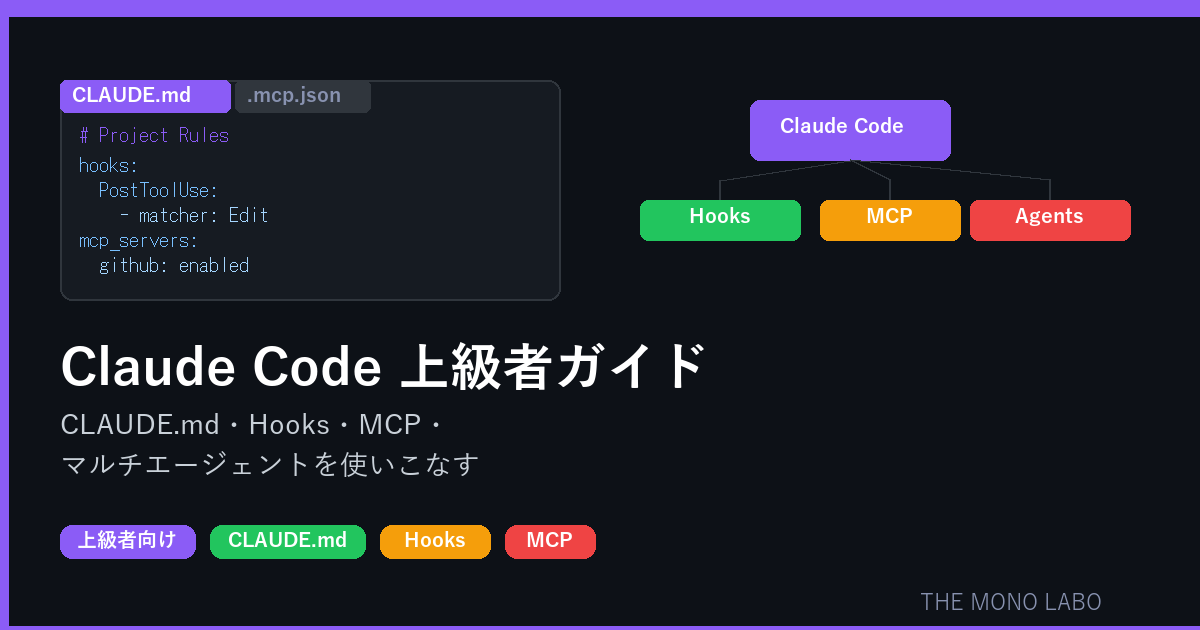
CLAUDE.mdやHooks、MCPサーバーといった仕組みを活用すると、プロジェクトごとに最適化された環境を作れるよ。順番に解説するね。
この記事では、Claude Codeの導入・基本操作を理解した上で、さらに生産性を高めるための上級テクニックを解説する。基本的な使い方については入門記事を参照してほしい。
CLAUDE.mdでプロジェクトのルールを定義する
CLAUDE.mdって何?
プロジェクトのルールや制約をClaude Codeに伝えるための設定ファイルだよ。これがあるとないとでは出力の精度がまったく違ってくるんだ。
CLAUDE.mdは、プロジェクトのルートに置くMarkdownファイル。Claude Codeはこのファイルを自動的に読み込み、記載されたルールに従って動作する。
書くべき内容
- コーディング規約(命名規則、フォーマット、使用言語)
- 禁止事項(特定のライブラリを使わない、特定のパターンを避けるなど)
- ビルド・テストコマンド
- アーキテクチャ上の制約
- ブランチ命名規則やコミットメッセージのフォーマット
CLAUDE.mdの例
# プロジェクトルール

## コーディング規約
- TypeScriptを使用、anyは禁止
- 関数名はcamelCase、コンポーネント名はPascalCase
- テストファイルは __tests__/ に配置

## コマンド
- ビルド: npm run build
- テスト: npm run test
- 単体テスト: npm run test -- --grep "テスト名"

## 禁止事項
- console.logをコミットしない
- mainブランチへの直接プッシュ禁止
配置場所による使い分け
| ファイルの場所 | 適用範囲 |
|---|---|
| プロジェクトルート/CLAUDE.md | そのプロジェクト全体 |
| サブディレクトリ/CLAUDE.md | そのディレクトリ以下 |
| ~/.claude/CLAUDE.md | すべてのプロジェクト共通 |
ポイントは「Claude Codeが間違えやすいこと」を書くこと。AIが自力で読み取れる情報(ディレクトリ構造など)ではなく、意思決定の理由や暗黙のルールを明記するのが効果的だ。
CLAUDE.mdの詳しい書き方やテンプレートはCLAUDE.md完全ガイドで解説しているよ。
Hooksで操作を自動化する
Hooksってどういう機能?
Claude Codeが特定の操作をするタイミングで、自動的にシェルコマンドを実行できる仕組みだよ。リントやフォーマットを自動化するのに便利なんだ。
Hooksは、Claude Codeのイベントにシェルスクリプトを紐づける機能。設定ファイルは `.claude/settings.json` に記述する。
設定例:ファイル編集後に自動フォーマット
{
  "hooks": {
    "PostToolUse": [
      {
        "matcher": "Edit|Write",
        "command": "npx prettier --write $CLAUDE_FILE_PATH"
      }
    ]
  }
}
この設定では、Claude Codeがファイルを編集・作成するたびにPrettierで自動フォーマットが走る。
主なイベント
| イベント名 | 発火タイミング |
|---|---|
| PreToolUse | ツール実行前 |
| PostToolUse | ツール実行後 |
| Notification | 通知送信時 |
| Stop | Claude Codeの応答完了時 |
活用例
- ファイル編集後にリンター/フォーマッターを自動実行
- コミット前に機密情報(APIキーなど)が含まれていないかチェック
- 特定のファイルへの書き込みをブロック
Hooksの強みは「確実に実行される」こと。プロンプトでお願いするのと違って、Hooksに設定すれば100%実行されるよ。詳しいイベント一覧や実践例はHooks完全ガイドを見てみてね。
MCPサーバーで外部ツールと連携する
MCPサーバーって聞いたことあるけど、どういうもの?
Claude Codeに外部サービスのツールを追加できる仕組みだよ。GitHubやSlack、データベースなど、いろんなサービスと連携できるんだ。
MCP(Model Context Protocol)は、AIモデルに外部ツールを提供するための標準プロトコル。MCPサーバーを接続すると、Claude Codeから直接外部サービスを操作できるようになる。
設定方法
プロジェクトルートに `.mcp.json` を作成する。
{
  "mcpServers": {
    "github": {
      "command": "npx",
      "args": ["-y", "@modelcontextprotocol/server-github"],
      "env": {
        "GITHUB_TOKEN": "your-token-here"
      }
    }
  }
}
人気のMCPサーバー
| サーバー | 用途 |
|---|---|
| server-github | GitHub操作(Issue、PR、リポジトリ管理) |
| server-slack | Slackメッセージの送受信 |
| server-postgres | PostgreSQLデータベースの操作 |
| server-filesystem | ファイルシステムの操作 |
| server-brave-search | Web検索 |
注意点:トークン消費
MCPサーバーはツール定義だけで一定のトークンを消費する。5つのサーバーを接続すると、コンテキストウィンドウの10〜15%が固定オーバーヘッドとして使われる場合がある。使わないサーバーは無効化しておくのがベストだ。
おすすめのMCPサーバーやトークン最適化のコツはMCPサーバー完全ガイドで詳しく解説しているよ。
カスタムスラッシュコマンドを作る
よく使う指示をショートカットにできないの?
カスタムスラッシュコマンドを作れば、よく使うプロンプトを短いコマンドで呼び出せるよ。
プロジェクト固有のコマンドは `.claude/commands/` に、個人用のコマンドは `~/.claude/commands/` にMarkdownファイルとして配置する。
例:コードレビューコマンド
`.claude/commands/review.md` を作成する。
ステージングされた変更をレビューしてください。
以下の観点でチェックしてください:
- セキュリティ上の問題
- パフォーマンスの懸念
- エラーハンドリングの漏れ
- テストの不足
問題があれば具体的な修正案も提示してください。
これで `/review` と入力するだけでコードレビューを依頼できるようになる。
レビュー・テスト・コミットなどの実践テンプレートはカスタムコマンド&スキル完全ガイドにまとめてあるよ。
サブエージェントで並列作業する
複数の作業を同時に進めることってできるの?
サブエージェントやWorktreeを使えば、複数のタスクを並列で処理できるよ。大きなプロジェクトほど効果が大きいんだ。
Claude Codeには、メインのエージェントとは別にサブエージェントを起動する機能がある。それぞれが独立したコンテキストで動作するため、複数の作業を並行して進められる。
Worktreeによる安全な並列作業
GitのWorktree機能と組み合わせると、各エージェントが独立したブランチで作業できる。
# Worktreeモードで新しいエージェントを起動
claude --worktree feature-auth
この方法では各エージェントが独立したファイルシステムで作業するため、コンフリクトのリスクがない。作業が完了したらブランチをマージすればよい。
Agent Teams(実験的機能)
2026年2月に導入されたAgent Teamsは、複数のClaude Codeセッションがチームとして協調動作する機能。リーダーエージェントがタスクを分割し、チームメイトに割り振って並列実行する。
- リーダーが全体のタスクを把握し、分割・割り振り
- 各チームメイトが独立したコンテキストで作業
- チームメイト同士が直接コミュニケーション可能
- 完了した作業を統合
大規模な機能追加やリファクタリングなど、複数ファイルにまたがる作業で効果を発揮する。
サブエージェント・Worktree・Agent Teamsの使い分けはマルチエージェント完全ガイドで詳しく解説しているよ。
Planモードで設計してから実装する
複雑な機能を実装する前に、まずPlanモードで設計を固めるのがおすすめだよ。
Planモードでは、Claude Codeがコードを書かずに設計だけを行う。Shift+Tabで対話モードからPlanモードに切り替えられる。
- 実装方針を整理してからコードに着手できる
- 設計段階で問題点を発見しやすい
- 大きなタスクを小さなステップに分解できる
複雑な機能やアーキテクチャの変更を行う際は、まずPlanモードで全体像を固めてから実装に入ると手戻りが少ない。
SPEC.mdへの書き出しや計画→実装の実践パターンはPlanモード完全ガイドで解説しているよ。
まとめ
| 機能 | 主な用途 | 詳細記事 |
|---|---|---|
| CLAUDE.md | プロジェクトのルール・制約を定義 | [詳しく見る](/claude-code-claude-md-guide/) |
| Hooks | ファイル操作時の自動チェック・フォーマット | [詳しく見る](/claude-code-hooks-guide/) |
| MCPサーバー | 外部サービスとの連携 | [詳しく見る](/claude-code-mcp-guide/) |
| カスタムコマンド | よく使うプロンプトのショートカット化 | [詳しく見る](/claude-code-custom-commands-guide/) |
| サブエージェント | 複数タスクの並列処理 | [詳しく見る](/claude-code-multi-agent-guide/) |
| Planモード | 実装前の設計・計画 | [詳しく見る](/claude-code-plan-mode-guide/) |
こんなに機能があるんだね。全部一度に覚えなくても大丈夫?
もちろん。まずはCLAUDE.mdから始めて、慣れてきたらHooksやMCPを追加していくのがおすすめだよ。一つずつ試してみてね。
Claude Codeは基本の対話だけでも十分に強力だが、これらの上級機能を組み合わせることで、プロジェクトに最適化された開発環境を構築できる。まずはCLAUDE.mdの作成から始めて、段階的に自分のワークフローに合った機能を取り入れていくのが良いだろう。
コメント